
امروز : چهارشنبه, ۶ اسفند , ۱۴۰۴
- عزت واقعی در استقلال از فرهنگ مصرفگرایی است، نه در وابستگی به مارکها
- معجزه قرآن در عصر مدرن؛ اقبال جهانی به کلام الله علیرغم همه دشمنیها
- شفافسازی مالی رویدادهای هنری/ وقتی هزینه اجرا بیشتر از جوایز است!
- فراخوان هیئتها برای طراحی برنامه های محرم ۱۴۰۵
- «بر فراز ابرها»؛ تجربه خروج از منطقه امن زندگی و مواجهه با طوفانها
- قرآن کریم در قاعده سازی اصول فقه چه نقشی دارد؟
- چهار آلبوم از یک خواننده بختیاری منتشر شد؛ همکاری با چند پژوهشگر
- احکام شرعی ماه رمضان؛ شرایط تشخیص بیماری برای روزه دار
- هادی چوپان: پهلوان برای کشورش غیرت دارد
- برداشتی از الگوی مطلوب انسان اقتصادی در آموزه های اسلام
- «یک نبرد پس از نبرد دیگر» برنده بفتا شد؛ بیشترین باخت برای«مارتی معظم»
- تحلیلی بر وقایع اخیر با تاکید بر «خشونت، رسانه و زیست نوجوانانه»
- اکران آنلاین «پیشمرگ» از ۵ اسفند
- هشدار نهج البلاغه نسبت به خطای استراتژیک در تشخیص منابع قدرت
- روایتی مستند از تیراندازی به دختر ۱۳ ساله؛ این خانوادهها قربانی شدند!
- آغاز دو پویش «هر خانواده یک آیه» و «هر خانه یک قرآن» در فرهنگسرای قرآن
- روبات انسان نما تعادل حرکتی را مانند انسان به نمایش میگذارد
- راه نجات آثار سینمایی با اکران آنلاین/«برای رعنا» در خارج معروفتر است
- شرکتکنندگان طرح «زندگی با آیهها» تا روز سوم به ۲ میلیون نفر رسیدند
- محدودیت جدید دانشجویان خواجه نصیر برای جلوگیری از تنش در دانشگاه
- جیمز کامرون در برابر نتفلیکس ایستاد؛ مارک روفالو مخالف کارگردان مطرح
- تبلیغات محیطی شهری با موضوع «زندگی با آیهها»
- طرح جدید چت جی پی تی با قیمت ۱۰۰ دلار ارائه می شود
- آغاز اکران آنلاین مستندی با موضوع بحران آب
- ایجاد کانونهای دائمی گفتوگو در دانشگاهها؛ ارتقای سواد رسانه ای
- تیتراژ ابتدایی «پریزاد» را ببینید؛ آغازی با یک بهاریه افغانستانی
- فروپاشی دژ نامرئی سرطان با فناوری نانوحباب
- اجرای نمایش موزیکال «آهای دیوه! کجایی؟» در پردیس تئاتر تهران
- دعای روز ششم ماه رمضان و اوقات شرعی/صوت و شرح دعای روز
- فردا آخرین مهلت ثبت نام برای آزمون EPT اسفند دانشگاه آزاد
- آثار هنری وارد نظام وثیقه بانکی شدند
- طالبان حضور گروههای تروریستی در افغانستان را رد کرد
- چگونه از سرزنشها عبور کنیم؟/مشتاق گل از سرزنش خار نترسد
- کاربران نوجوان متا ناخواسته پست های مستهجن در اینستاگرام می بینند
- معرفی برگزیدگان فراخوان کارتون و کاریکاتور «شکست ترمیم ناپذیر»
- تحرکات سفارت آمریکا برای ایجاد تنش های سیاسی در عراق
- تبیین آیه ششم زندگی با آیهها؛ مریم حاجی عبدالباقی
- توضیح روابط عمومی دانشگاه شریف در مورد حمله سایبری به وبسایت دانشگاه
- ناآرامیها در سوریه ادامه دارد؛ وقوع درگیریهای مسلحانه در لاذقیه
- چه کنیم هنگام نماز خواندن از نگاه دیگران خجالت نکشیم؟
- اعطای جایزه ۲۰ هزار دلاری به نوآوریهای برتر حوزه ایمنیدرمانی
- قصد کانادا برای ارسال کمک به کوبا
- تفسیر آیه ششم زندگی با آیهها؛ حجتالاسلام عابدینی
- شبکه ملی اطلاعات نه ابزار سیاسی است نه جایگزین اینترنت
- افشای جزئیات یک جنایت خونین درغزه؛شلیک ۱۰۰۰ گلوله به سمت کاروان امدادی
- ماجرای ورود اوقاف به صنعت پرورش ماهیان دریا چیست؟/ دریا مزرعه میشود
- هوش مصنوعی ذهن شما را میخواند و به متن تبدیل میکند
- تقلای دولت ترامپ برای توجیه جنجال «نیل تا فرات»
- خواجه نصیرالدین طوسی، فیلسوف است یا متکلم؟!
- دیپ سیک متهم به سرقت از هوش مصنوعی آنتروپیک شد
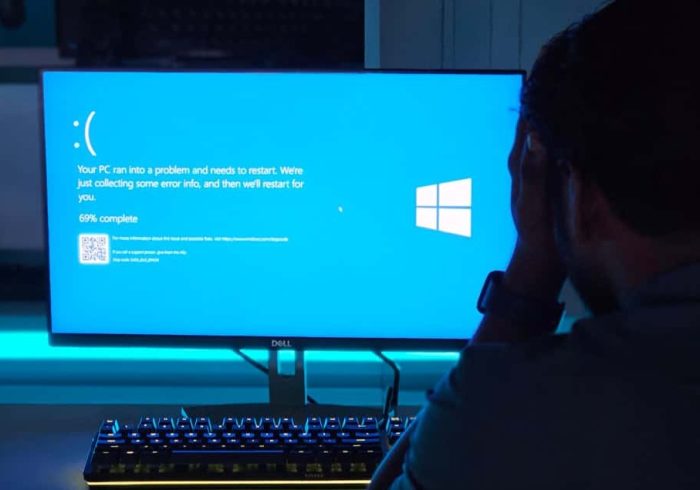
۵ علت بالا نیامدن ویندوز و راه حل آن
۱. فایلهای سیستم آسیبدیده
خرابی فایلهای سیستم یکی از شایعترین دلایل بالا نیامدن ویندوز است. این مشکل معمولاً بعد از نصب نرمافزارهای غیررسمی، خاموش کردن ناگهانی سیستم، قطعی برق یا کرش ویندوز رخ میدهد. فایلهای حیاتی سیستم عامل مانند Boot Manager و Kernel اگر آسیب ببینند، ویندوز قادر به شروع فرآیند بوت نخواهد بود.
راه حل:
ویندوز ابزارهای داخلی برای تعمیر فایلهای سیستم ارائه میدهد. اجرای Startup Repair در محیط Windows Recovery میتواند بسیاری از خطاهای بوت را اصلاح کند. علاوه بر آن، دستور sfc /scannow در محیط Command Prompt فایلهای آسیبدیده را شناسایی و ترمیم میکند. در موارد شدیدتر، استفاده از System Restore برای بازگرداندن ویندوز به حالت پایدار قبلی یا نصب مجدد ویندوز ممکن است ضروری باشد. این کار میتواند بدون از دست رفتن دادههای مهم انجام شود، به شرطی که از اطلاعات خود نسخه پشتیبان تهیه کرده باشید.
۲. مشکلات درایورها و سختافزار
درایورهای ناسازگار یا قدیمی میتوانند باعث توقف ویندوز در مرحله بوت شوند. همچنین قطعات سختافزاری مانند RAM، هارد دیسک، SSD، کارت گرافیک و مادربورد، در صورت اختلال، عملکرد سیستم را مختل میکنند. بسیاری از کاربران متوجه نیستند که یک درایور ساده میتواند مانع بالا آمدن ویندوز شود، خصوصاً پس از بهروزرسانی خودکار ویندوز یا نصب برنامههای جدید.
راه حل:
ابتدا سیستم را در Safe Mode اجرا کنید و درایورهای حیاتی مانند کارت گرافیک و مادربورد را بهروزرسانی یا نسخههای قبلی را بازگردانید. بررسی سختافزار شامل تست RAM و هارد دیسک با ابزارهای داخلی و نرمافزارهای مخصوص است. در صورتی که مشکل سختافزاری باشد، تعمیر یا تعویض قطعه توسط متخصص لازم است. در این شرایط، مراجعه به مرکز تعمیرات لپ تاپ توصیه میشود، زیرا تجربه و تجهیزات مناسب برای تشخیص دقیق و تعمیر اصولی لازم است.

۳. خرابی هارد دیسک یا SSD
خرابی هارد دیسک یا SSD نیز یکی از دلایل رایج است. اگر سکتورهای حیاتی هارد خراب شوند، ویندوز نمیتواند اطلاعات بوت را بخواند. علائم این مشکل شامل کند شدن شدید سیستم قبل از کرش، صدای غیرطبیعی هارد، یا پیغامهای خطای Disk Read/Write است. در لپتاپهای قدیمیتر، خرابی هارد ممکن است ناگهانی و بدون هشدار اتفاق بیفتد، در حالی که در SSD معمولاً با کاهش سرعت یا پیغام خطای SMART قابل تشخیص است.
راه حل:
برای تشخیص آسیب هارد، از ابزار CHKDSK یا نرمافزارهای تست سلامت هارد استفاده کنید. در صورت وجود آسیب جدی، تعویض هارد یا SSD و بازیابی اطلاعات از بکاپ ضروری است. همچنین، استفاده از SSD به جای هارد مکانیکی میتواند ریسک خرابی و توقف ویندوز را کاهش دهد و عملکرد سیستم را به طور چشمگیری افزایش دهد.

۴. ویروسها و بدافزارها
برخی ویروسها و بدافزارها فایلهای حیاتی بوت یا رجیستری ویندوز را هدف قرار میدهند و باعث میشوند سیستم بالا نیاید یا مدام ریستارت شود. حتی برخی از بدافزارهای پیشرفته میتوانند Boot Sector را آلوده کنند و ورود به محیط ویندوز را غیرممکن سازند.
راه حل:
در چنین شرایطی باید سیستم را در Safe Mode اجرا کرده و با آنتیویروسهای معتبر اسکن کنید. ابزارهای بازیابی ویندوز (Windows Recovery Tools) نیز میتوانند بدافزارهای مخفی را شناسایی و حذف کنند. در صورت شدید بودن مشکل، نصب مجدد ویندوز بدون بازگرداندن بکاپهای مشکوک بهترین راهکار است. استفاده از آنتیویروس بهروز و رعایت نکات ایمنی در دانلود و اجرای نرمافزارها، میتواند از بروز این مشکل جلوگیری کند.
۵. تنظیمات نادرست بایوس یا UEFI
تنظیمات نادرست بایوس یا UEFI نیز میتواند مانع بوت ویندوز شود. تغییراتی مانند ترتیب بوت اشتباه، فعال یا غیرفعال کردن Secure Boot یا تغییرات غیر استاندارد دیگر باعث میشود سیستم نتواند ویندوز را بارگذاری کند. بسیاری از کاربران هنگام ارتقا RAM، نصب هارد جدید یا تغییرات سیستم، به طور تصادفی تنظیمات بایوس را تغییر میدهند.
راه حل:
برای رفع مشکل باید وارد محیط بایوس شوید، تنظیمات را به حالت پیشفرض کارخانه بازگردانید و ترتیب بوت را اصلاح کنید. در لپتاپهای جدید، فعال کردن حالت UEFI و Secure Boot نیز گاهی برای اجرای صحیح سیستم عامل ضروری است. این اقدامات معمولاً باعث میشود ویندوز بدون مشکل بالا بیاید.
بالا نیامدن ویندوز میتواند نتیجه مشکلات نرمافزاری، سختافزاری یا ترکیبی از هر دو باشد. تشخیص دقیق و اقدام به موقع باعث صرفهجویی در زمان و هزینه میشود. استفاده از ابزارهای تعمیر داخلی ویندوز، اجرای Safe Mode، بررسی هارد و RAM، و نصب بهروزرسانیها میتواند بسیاری از مشکلات را رفع کند.
در شرایطی که علت مشکل پیچیده است یا دادههای مهم روی سیستم دارید، مراجعه به مرکز تعمیرات لپ تاپ بهترین گزینه است. متخصصان با تجربه میتوانند علت دقیق را تشخیص داده و اقدامات لازم برای تعمیر یا بازیابی سیستم را انجام دهند. رعایت سرویس دورهای، بهروزرسانی منظم درایورها و استفاده از آنتیویروس معتبر، میتواند ریسک بالا نیامدن ویندوز را کاهش دهد و سلامت لپتاپ شما را تضمین کند.
- دیدگاه های ارسال شده توسط شما، پس از تایید توسط تیم مدیریت در وب منتشر خواهد شد.
- پیام هایی که حاوی تهمت یا افترا باشد منتشر نخواهد شد.
- پیام هایی که به غیر از زبان فارسی یا غیر مرتبط باشد منتشر نخواهد شد.
کسی میدونه وقتی ویندوز اصلاً وارد محیط ریکاوری نمیشه، چطور میشه Startup Repair رو اجرا کرد؟ مقاله گفت ابزارهای داخلی هست، ولی اگر سیستم همون اول گیر کنه باید چیکار کرد؟
در این حالت باید از یک فلش بوتابل ویندوز استفاده کنید. با قرار دادن USB و تغییر ترتیب بوت در BIOS، سیستم وارد محیط نصب ویندوز میشه و از اونجا گزینه Repair your computer فعال میشه. بعدش میتونید Startup Repair یا Command Prompt رو اجرا کنید. این روش برای زمانیه که ریکاوری داخلی بالا نمیاد.